前情提要
在上期moonlight串流教程里,我们初步了解到了一些sunshine+moonlight的一些基础用法,以及通过第三方软件设置虚拟显示器给显卡创建一个假负载以此达到息屏串流的效果的一些方法。但是,考虑到moonlight+sunshine只能做到在局域网内进行串流,仅仅止步于此我们还是不能达成在水课上畅快摸鱼的想法,那有什么可以帮助我们做到这些呢

通过架设虚拟局域网实现真正意义上的远程串流
方案一:通过公网IP或者ipv4进行p2p直连
方案二:通过内网穿透工具zerotier/皎月连打孔,搭建虚拟局域网
一般来说我们想要做到远程moonlight串流主要是依靠公网IP或者ipv6进行p2p直连,考虑到很多盒友还是在校学生,一间学校内的校园网又分为宿舍网和教学区的公共网这两个ipv4局域网(支持ipv4+ipv6双栈协议的校园网屈指可数),这就导致很多盒友无法通过校园网实现教学区的手机/平板远程串流宿舍的电脑画面,因此我们需要使用zerotier和皎月连等内网穿透工具打通局域网,从而搭建出一个虚拟局域网来满足我们远程串流的需求。
那我们话不多说,正式开始本期教程,本教程介绍两种方案,分别为皎月连和zerotier,两者为并列关系,各位盒友请自行选择适用自身的内网穿透工具

前期准备
- 皎月连工具(适用于Windows、Linux和安卓用户,苹果用户配置起来有些麻烦,实测失败率比较高,在这里不作推荐):前往皎月连官网注册、下载并安装皎月连,每个设备上都要安装皎月连
- Zerotier工具(适用于所有平台用户):前往zerotier官网注册、下载并安装zerotier工具,同样是每个设备都要安装
配置流程
- 皎月连配置流程
第一步:打开并登录皎月连
注册、下载并安装好皎月连双击选择管理员身份打开,不要理会系统病毒提示,在系统托盘找到皎月连图标,右键点击图标并选择「显示主界面」,此时便会弹出皎月连的WebUI界面
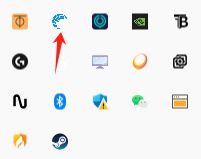
注:右键单机启动皎月连时也可同时选择「开机启动」,盒友们视自身情况决定
移动端就是一般APP的打开流程
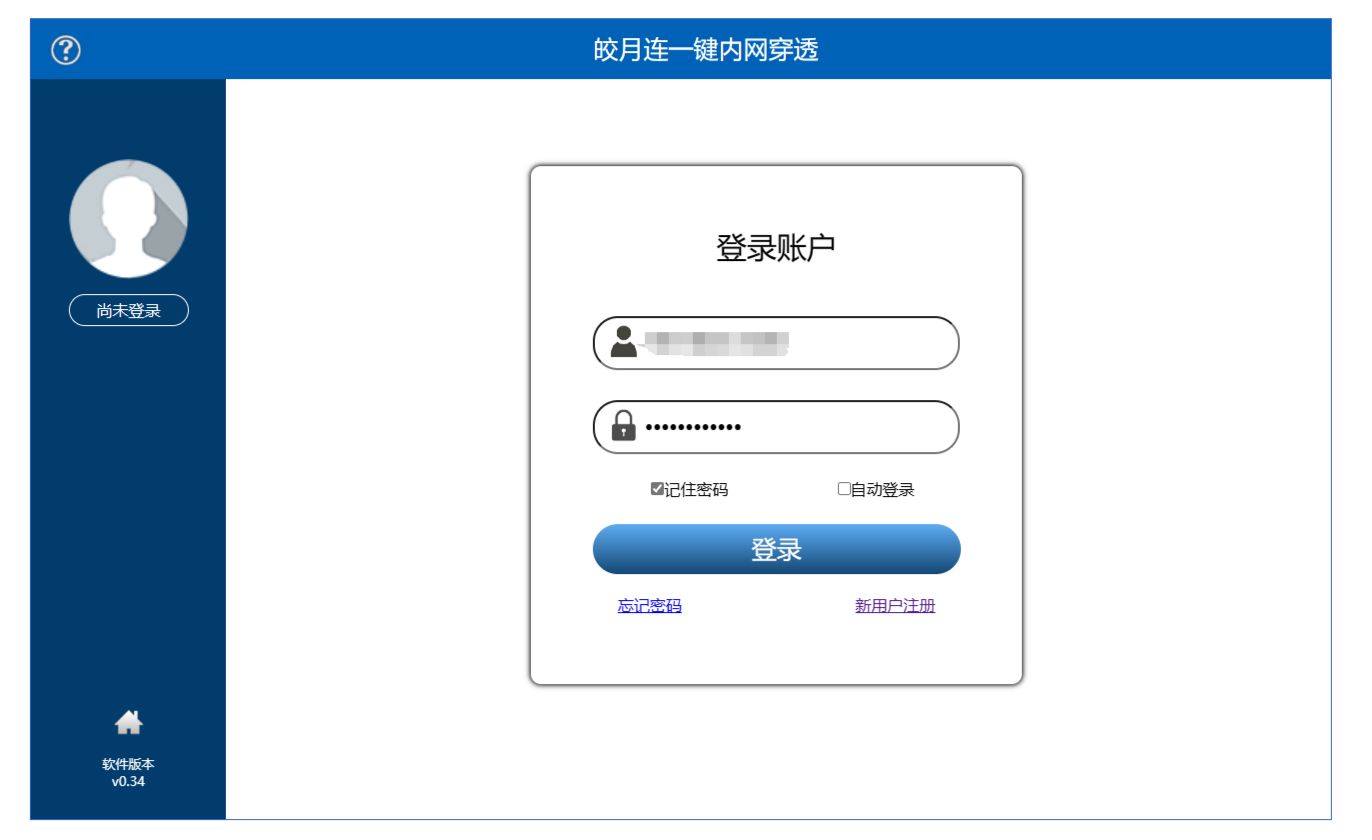
在皎月连的登录界面输入自己的账户密码,并勾选「记住密码」和「自动登录」选项,即可完成PC端皎月连的登录,手机端同理
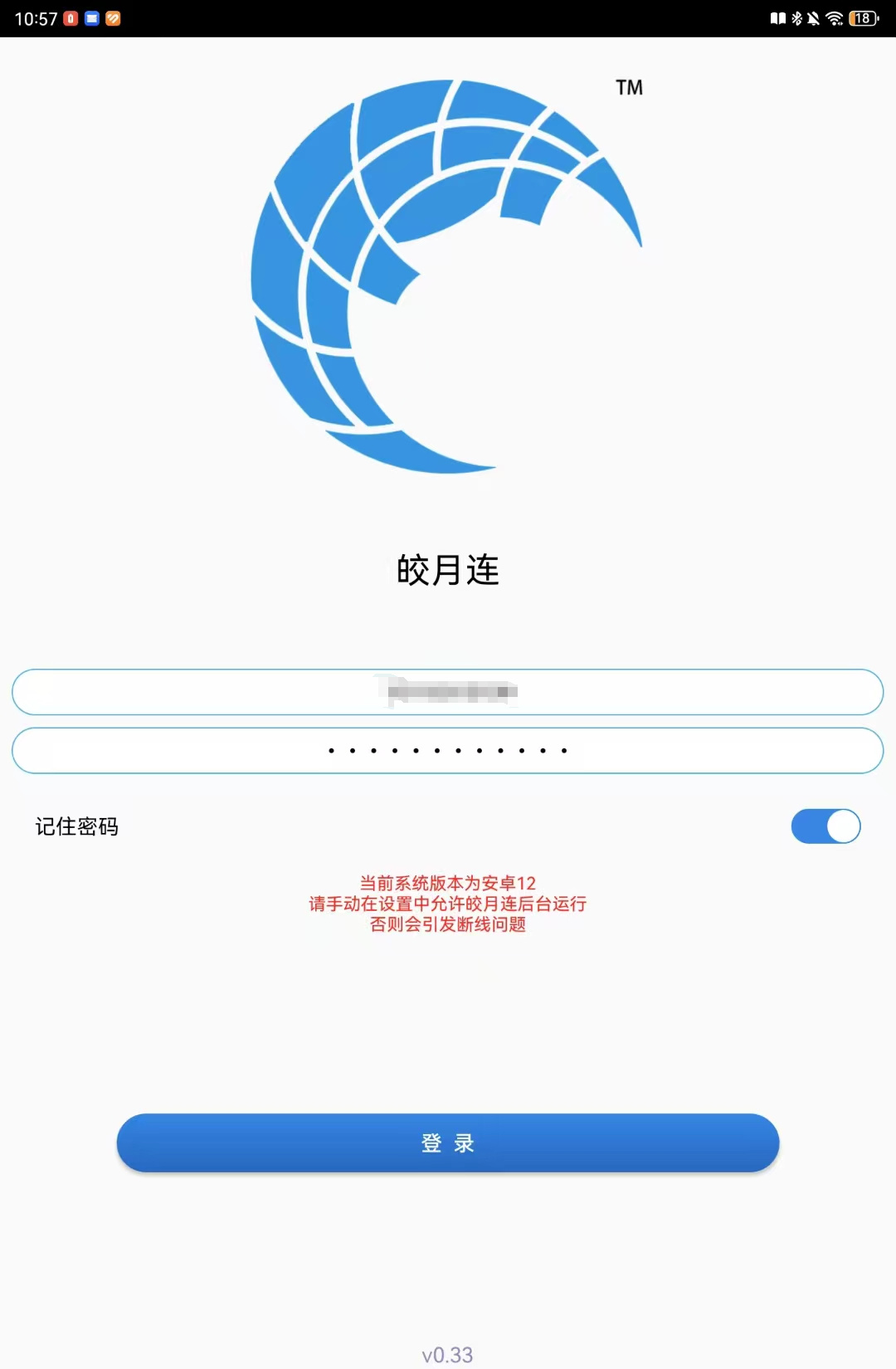
注意!移动端的皎月连将皎月连的省电策略设置为无任何限制,否则将会在串流的中途断线
第二步:PC端皎月连配置
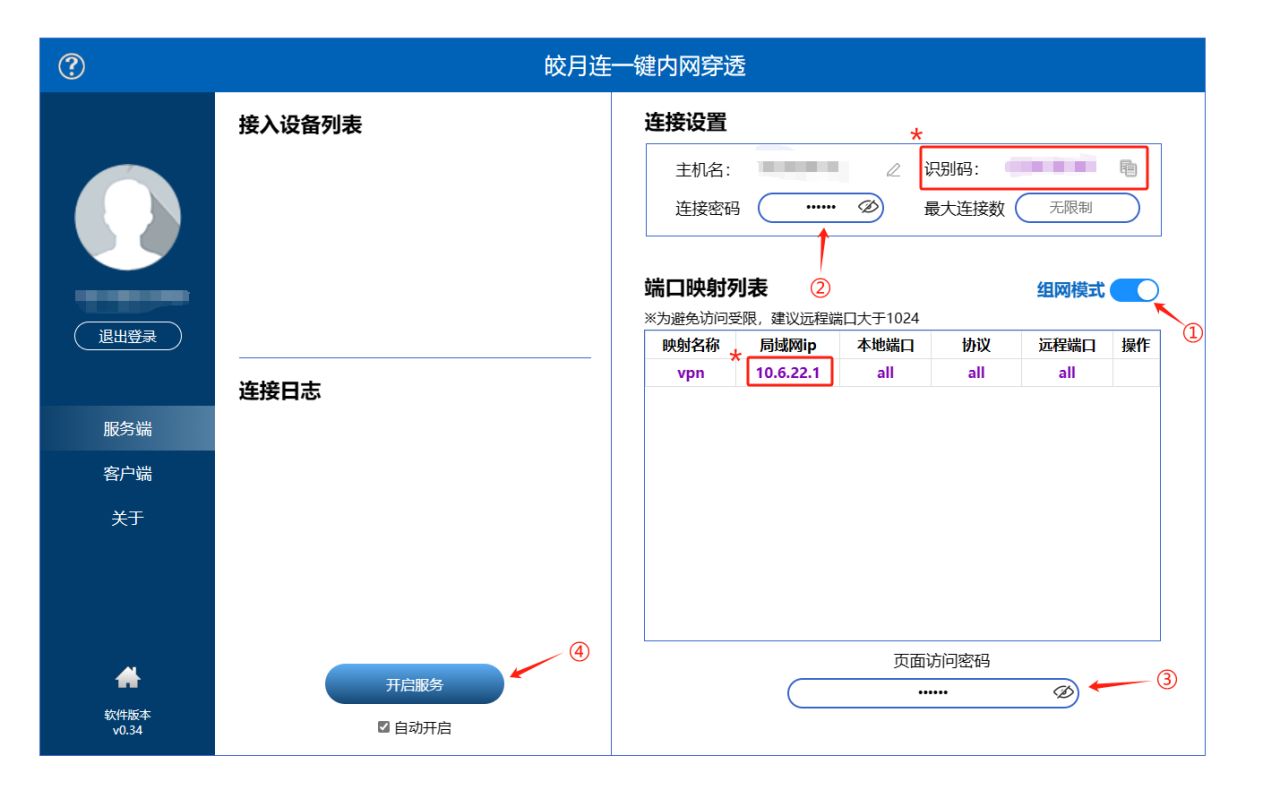
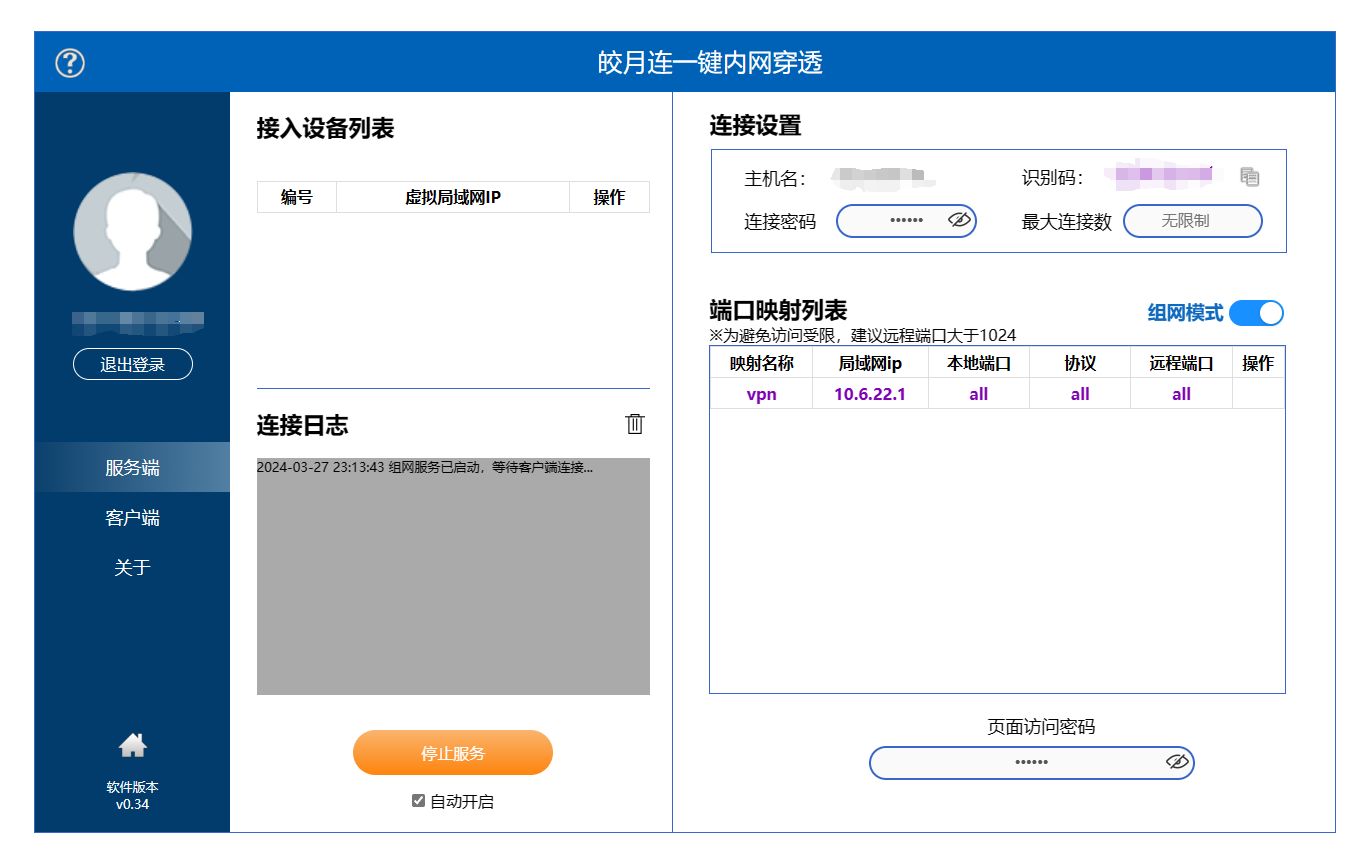
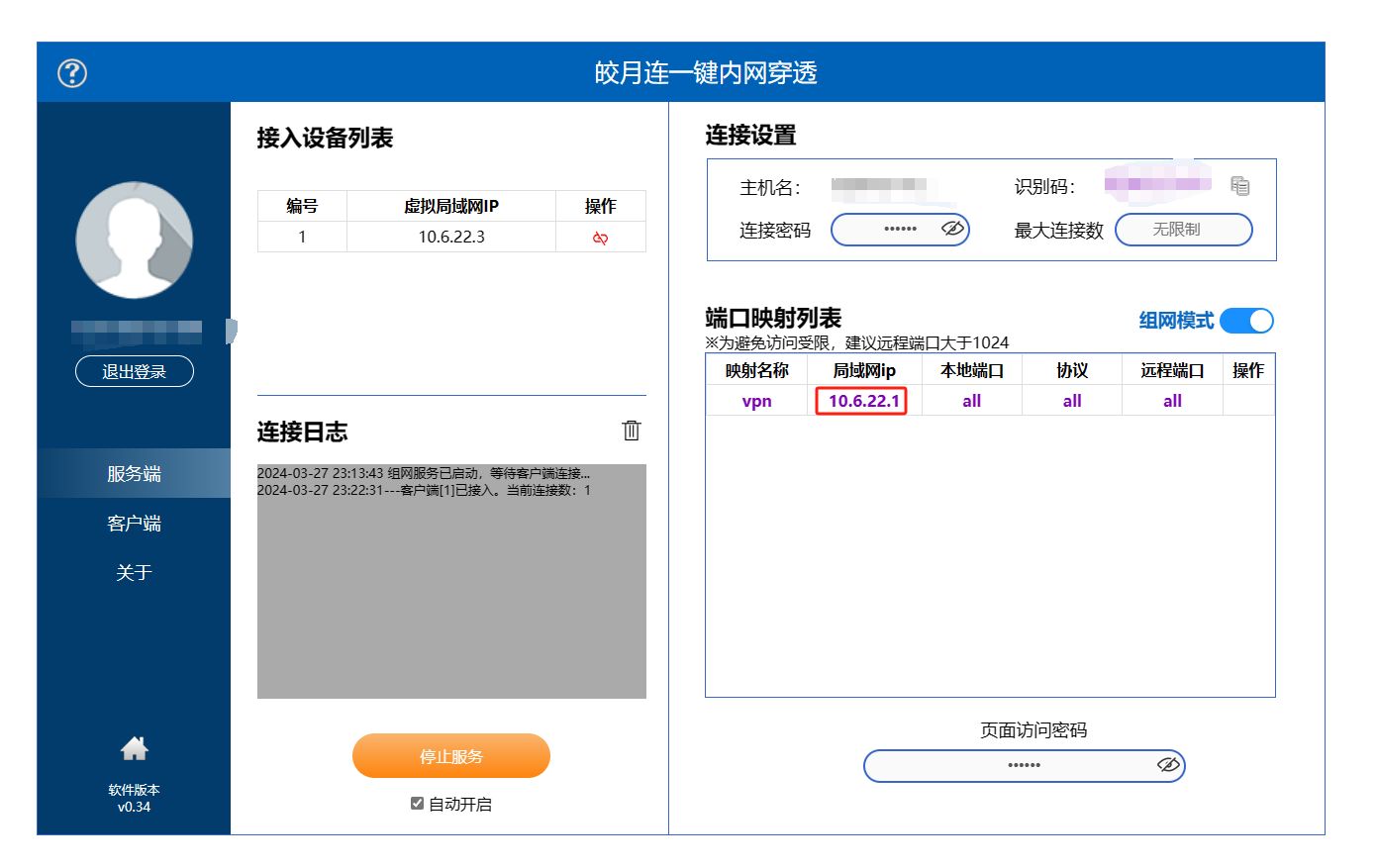
PC端的皎月连登录成功后,进入皎月连WebUI的主界面,依次打开组网模式,设置连接密码,设置页面访问密码,记住识别码和局域网IP,最后点击开启服务,期间会弹出「创建虚拟网卡」弹窗,加载完成后若处于图示界面,则皎月连PC端配置完成
第三步:进行一键式虚拟局域网的搭建
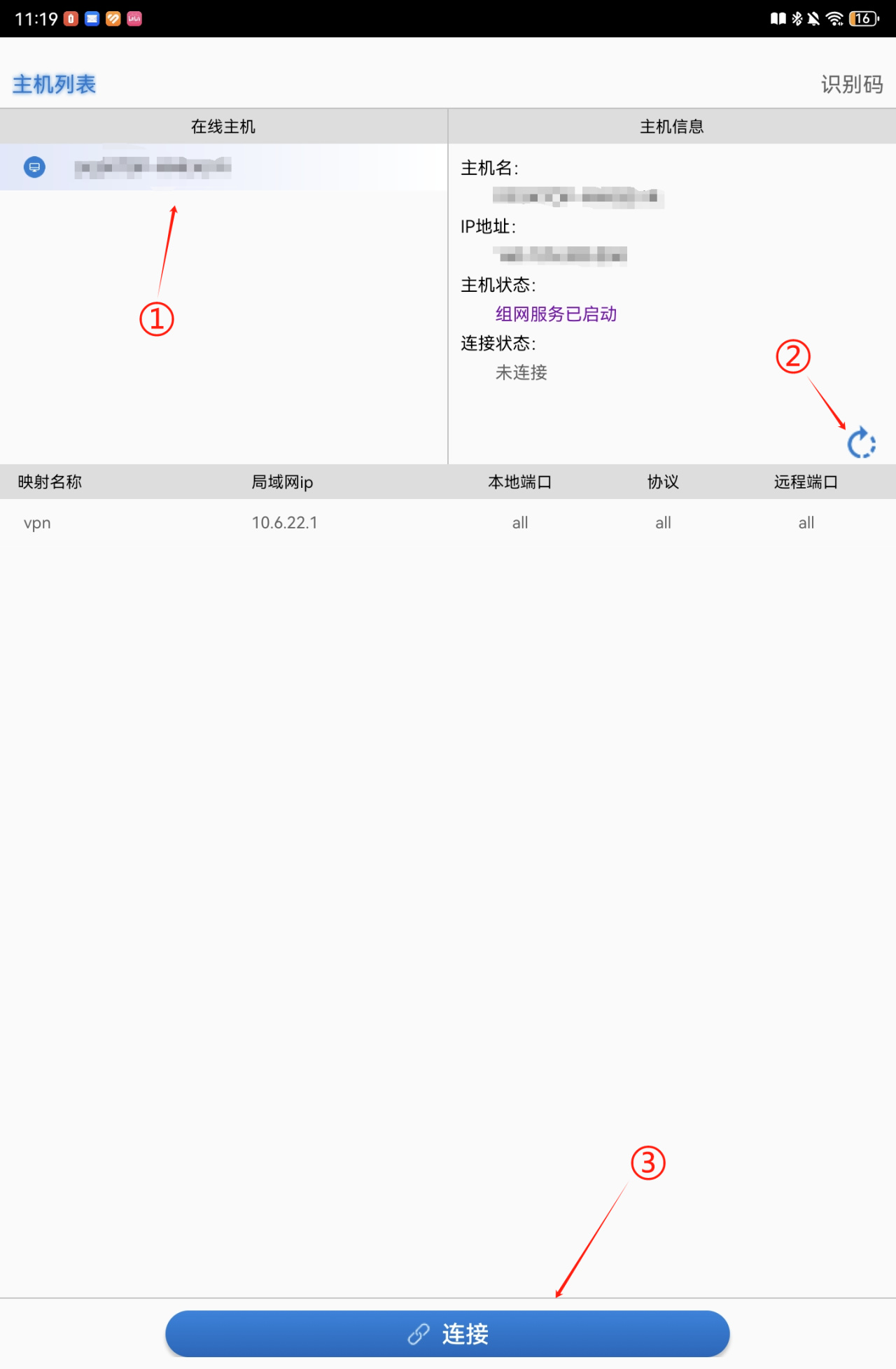
在移动端登录后在「在线主机」中选择所需的主机,然后在「主机信息」中刷新🔄一下,最后点击连接
若出现这样的界面,则虚拟局域网搭建成功
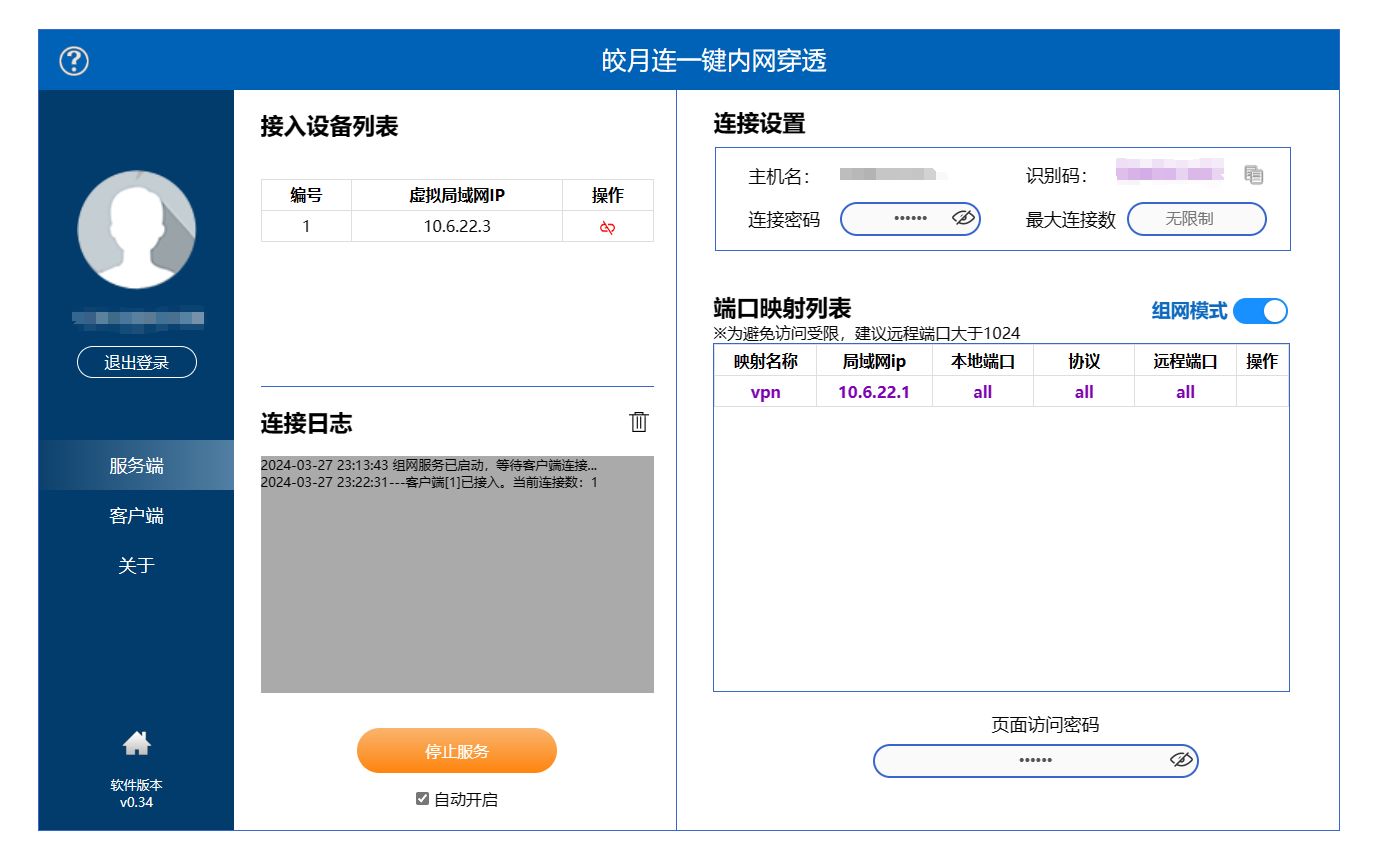
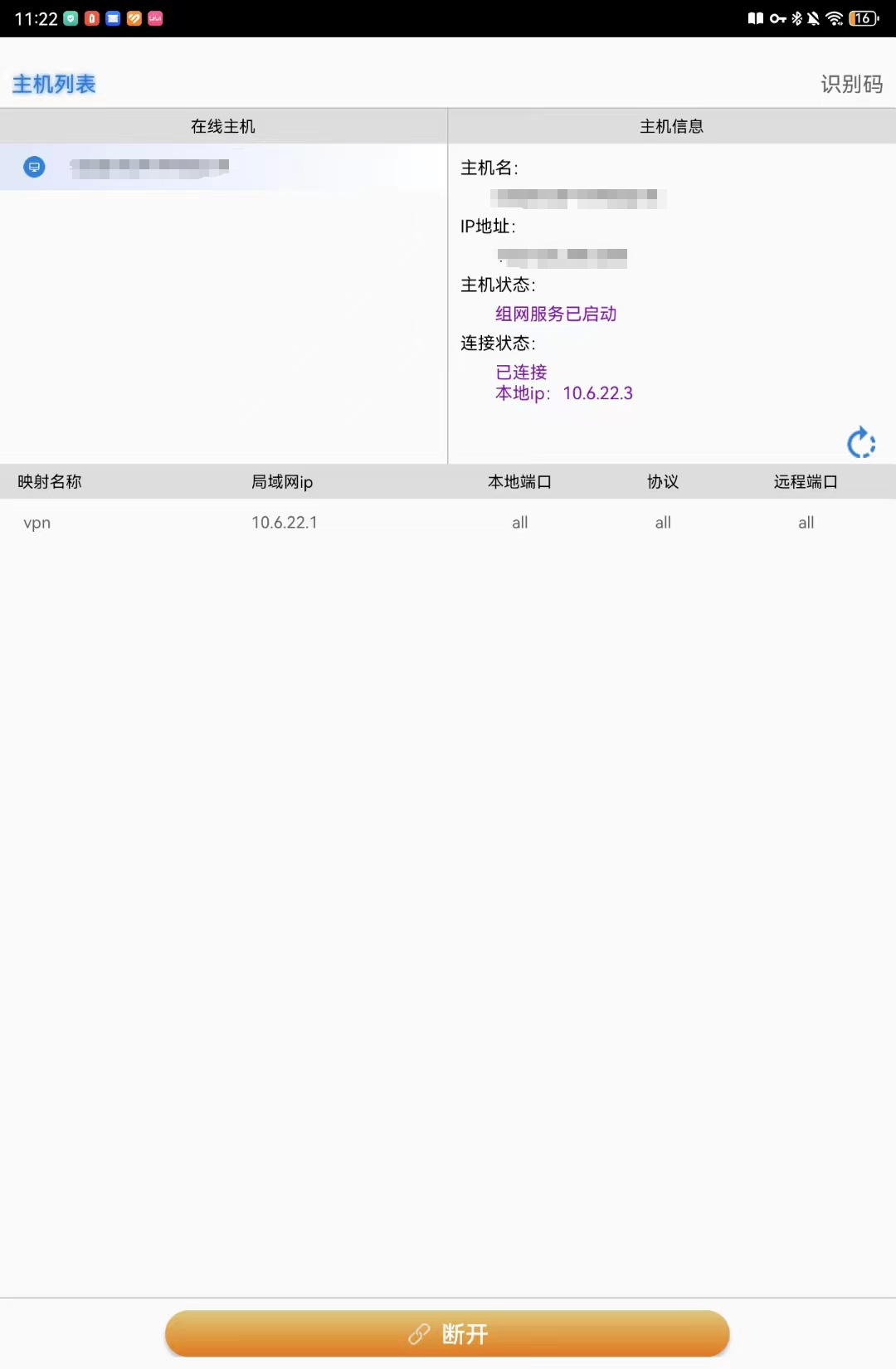
注:这一步看似简单却非常玄学,容易出现大量因网络波动出现的问题,以下为皎月连官方的解决方案,我再补充一个因bug而产生的问题

七、提示“该主机正忙”
1.这个是v0.33及之前版本皎月连的bug,已在3月26日发布的v0.34版本中得到缓解。
2.用户所在地的网络情况复杂(是否使用流量上网),请移步至网络连接稳定处(比如说宽带)进行连接。
第四步:进行远程串流
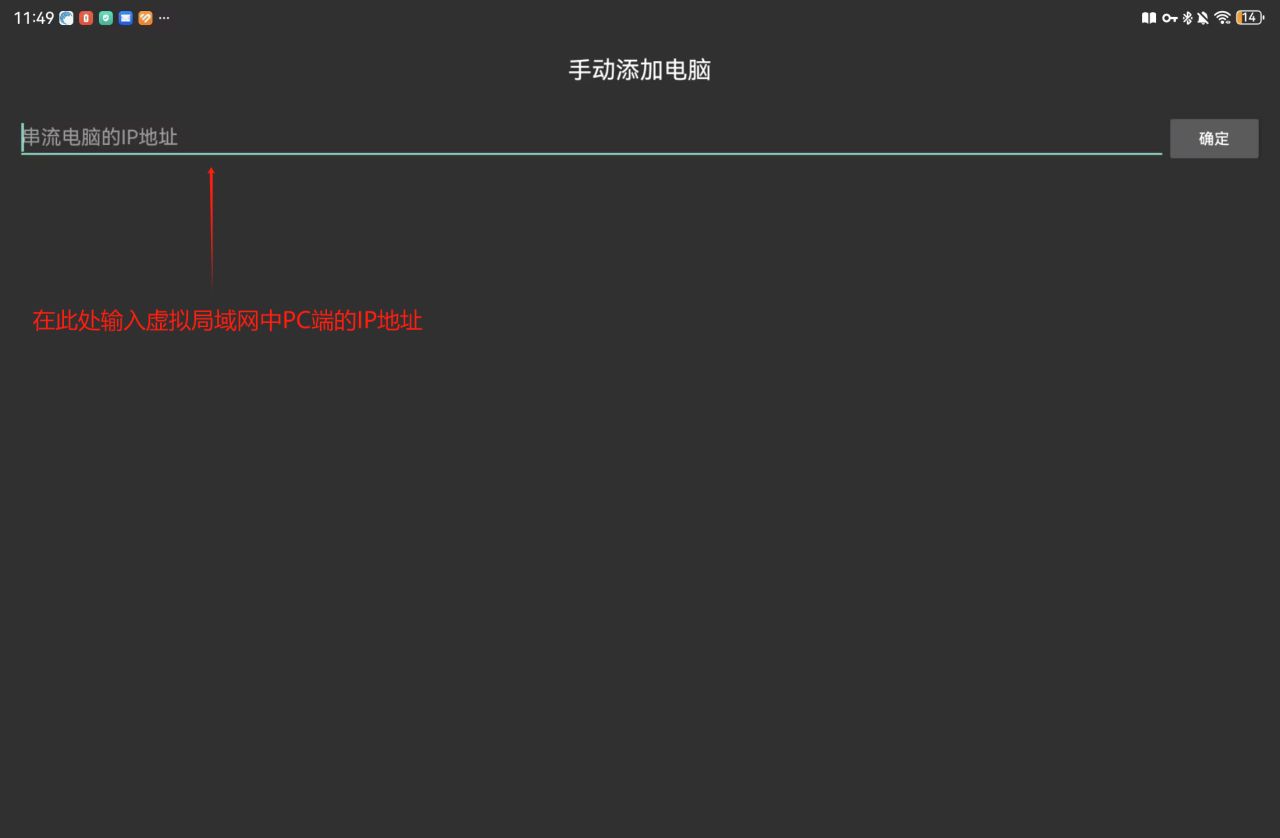
打开这个 一个能够简易使用moonlight串流软件的方法 教程,将「配置流程」>「二、配置moonlight工具」步骤中将输入电脑IP改为输入虚拟局域网PC端的IP,接下来的步骤和上一篇教程一致,串流配置成功
Zerotier配置
第一步:登录zerotier
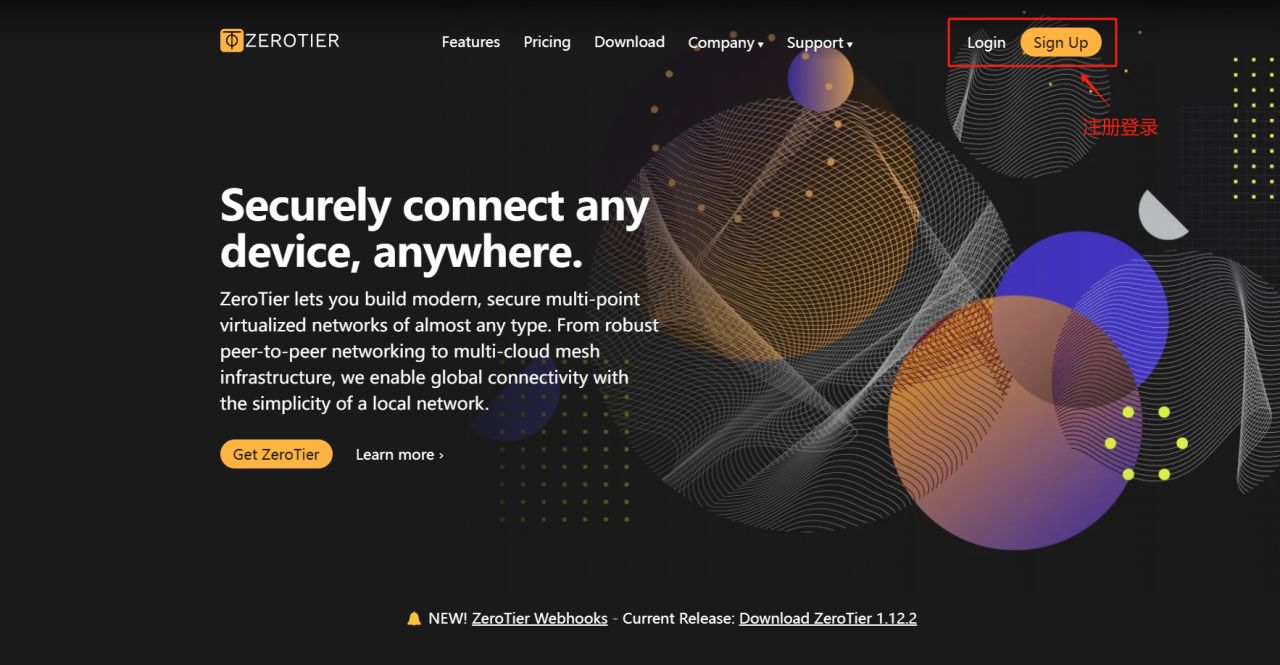
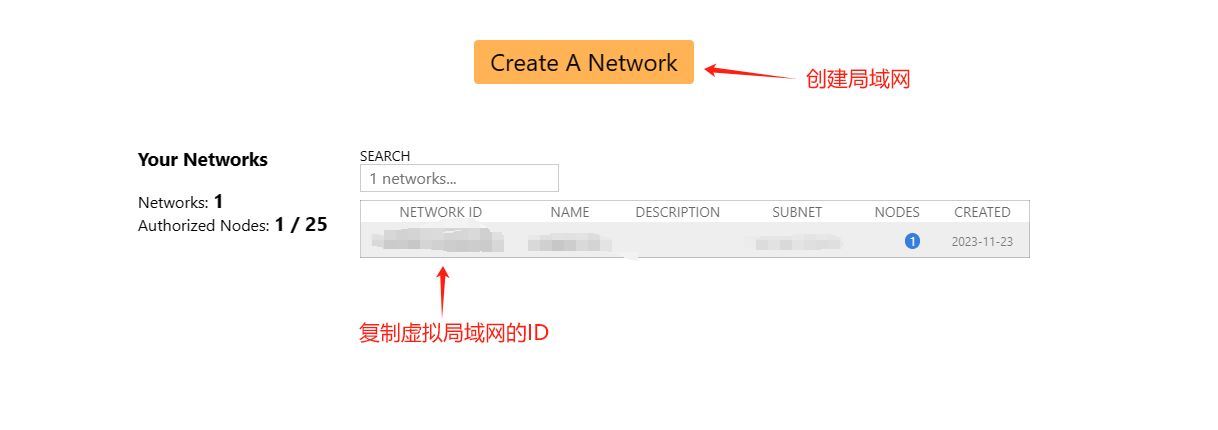
在zerotier官网点击sign up注册并登录zerotier,随后便会进入以下界面,点击create a network,创建一个虚拟局域网
第二步:加入虚拟局域网
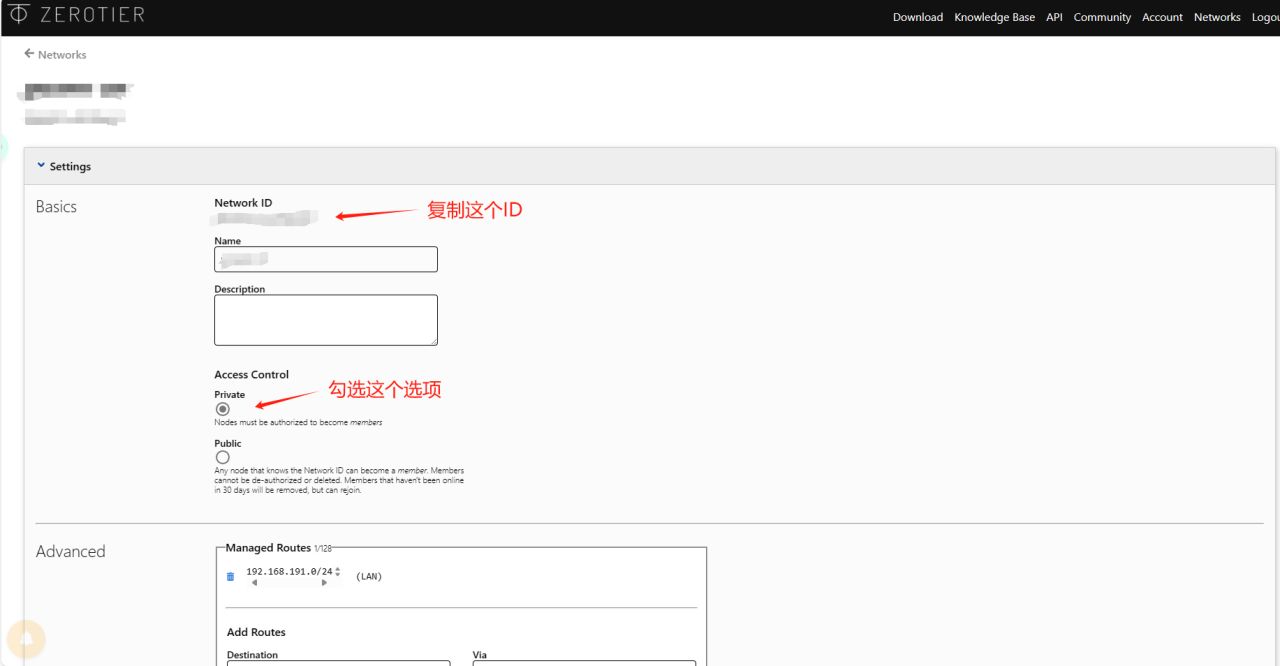
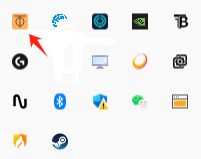
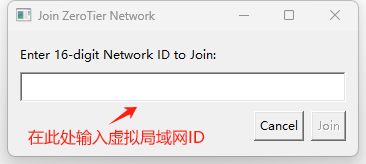
创建局域网成功后点击该局域网,进入设置界面,将「access control」的选项改为「private」,随后复制虚拟局域网ID,在系统托盘找到zerotier,右键单击图标,选择「join new network」,在弹窗中输入复制得到的虚拟局域网ID后点击「join」加入虚拟局域网
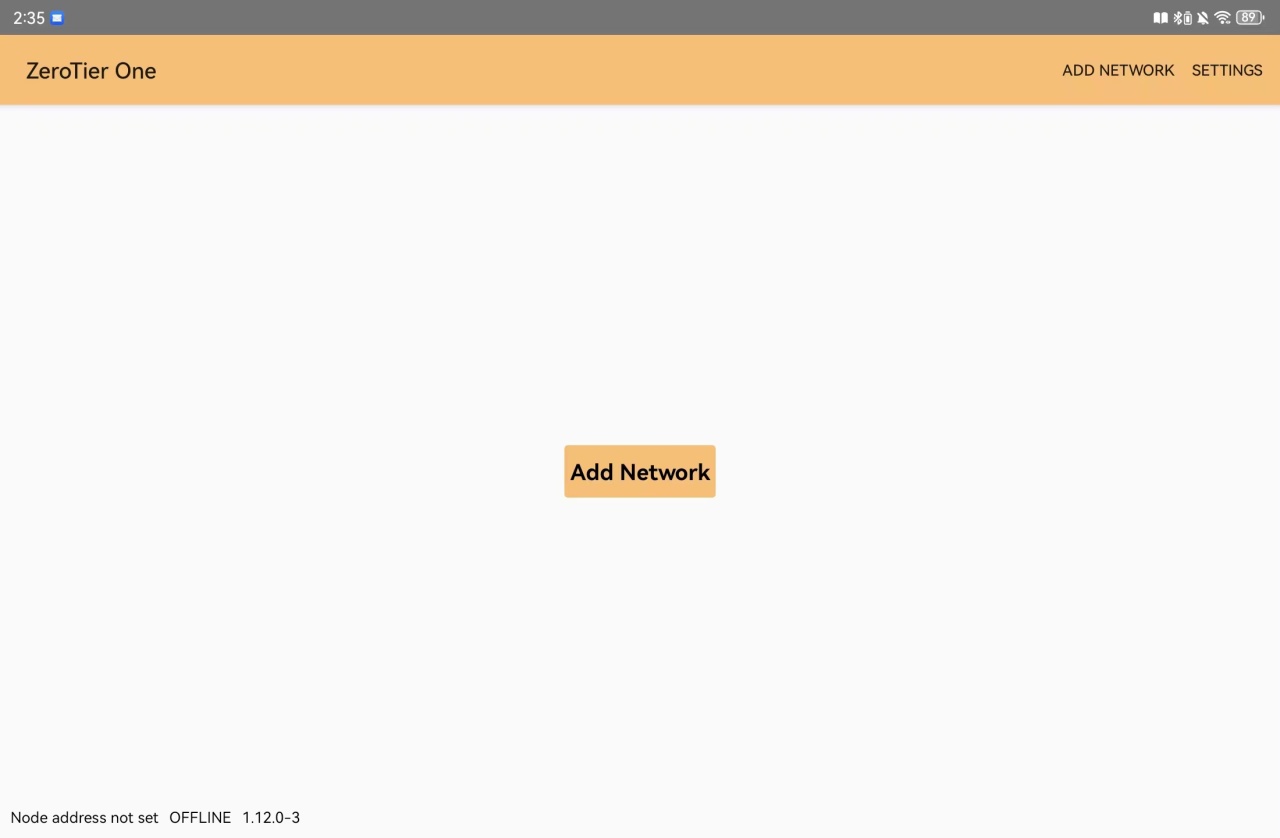
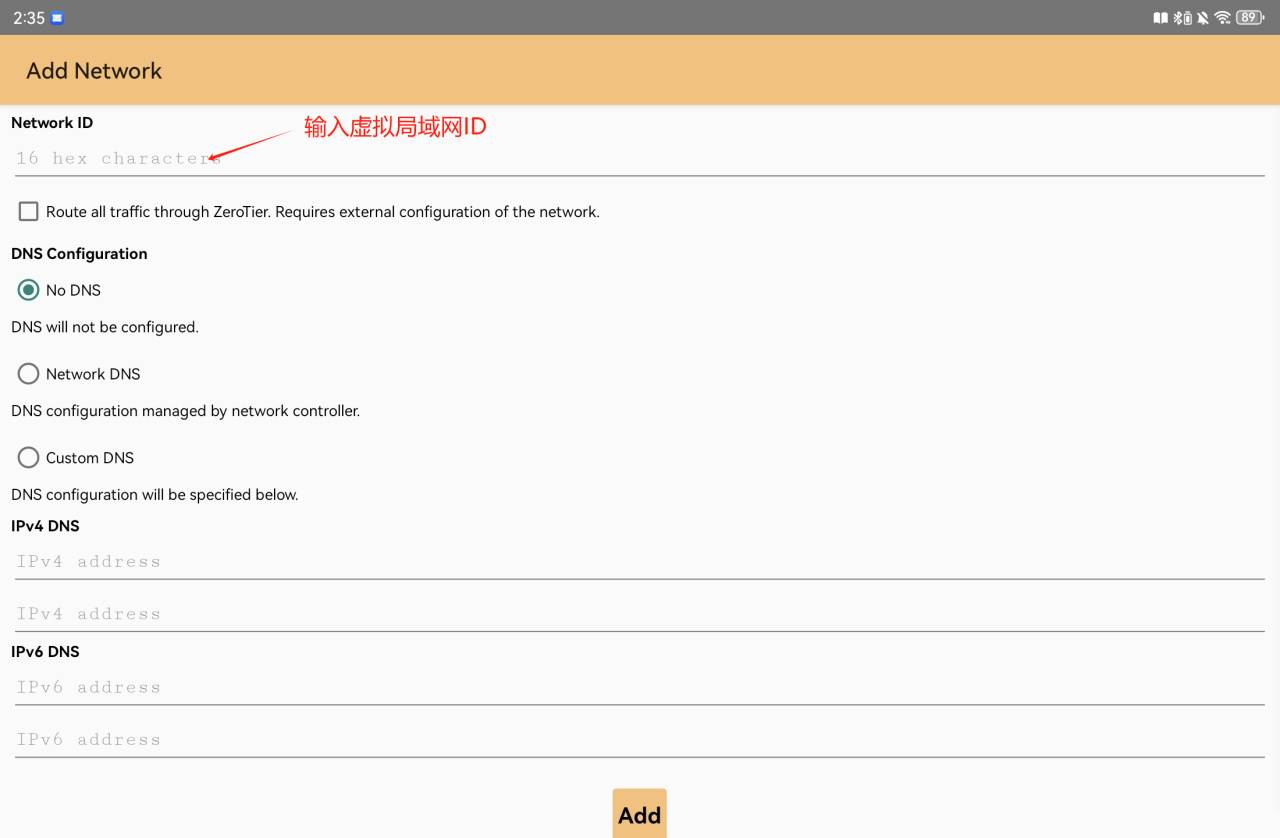
在移动端zerotier中点击「add network」进入设置界面,输入复制得到的虚拟局域网ID,不用做过多的设置,点击「add」完成配置,打开网络连接开关
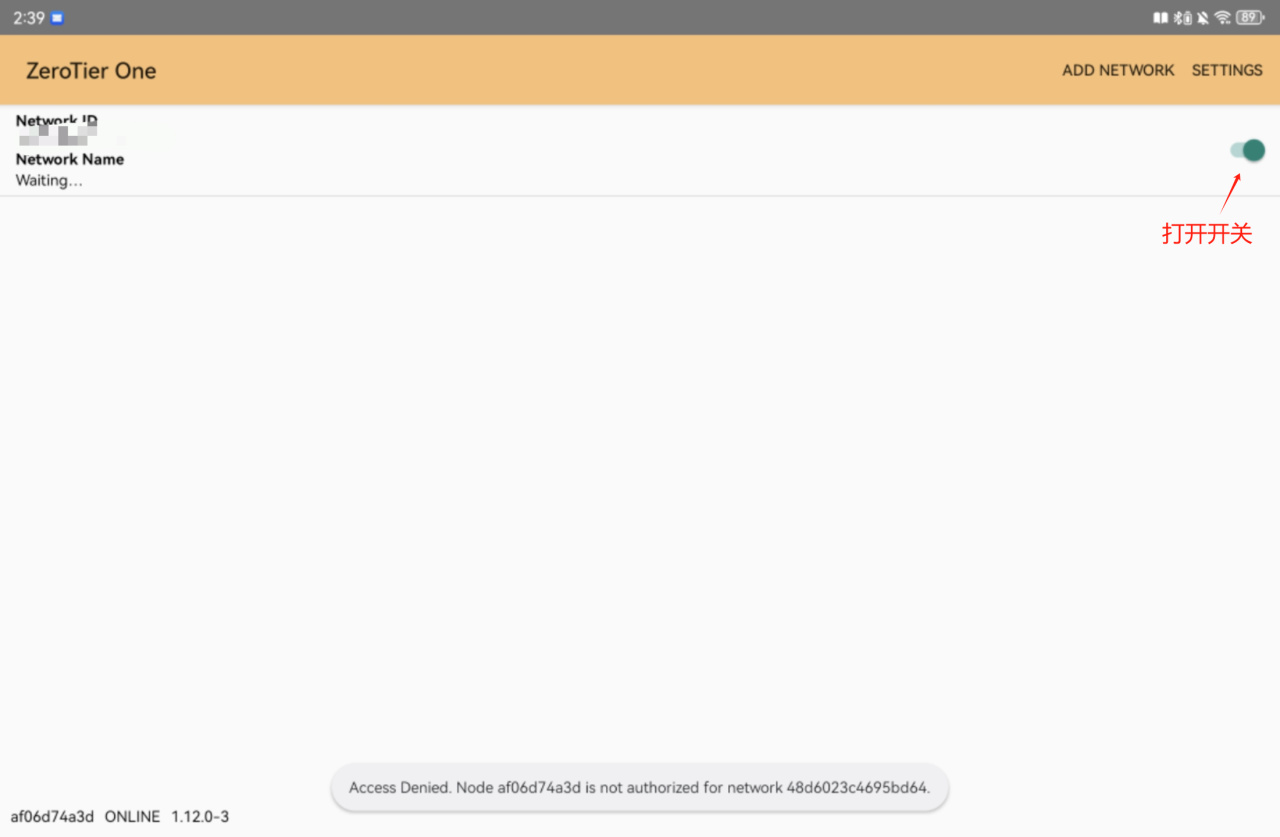
完成上述步骤后,回到PC端界面,往下翻,找到「member」选项,勾选刚刚添加的设备并命名,方便管理设备,此时虚拟局域网便搭建成功,记住虚拟局域网的IP
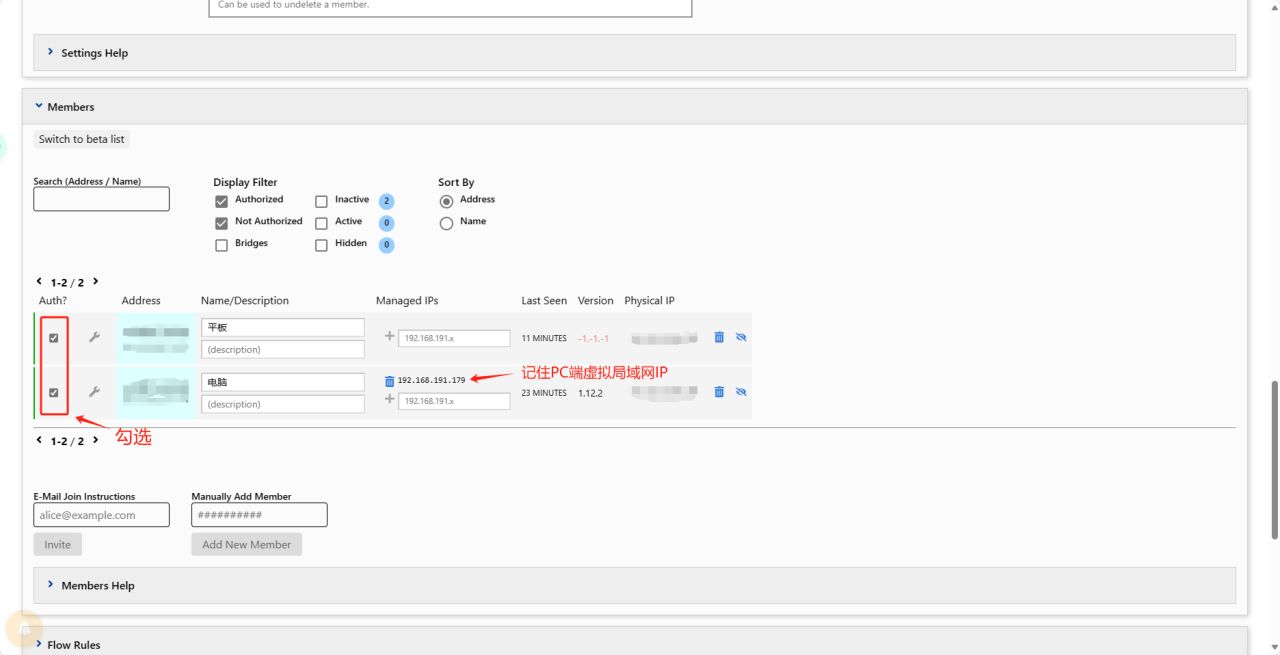
第三步:进行远程串流
打开这个 一个能够简易使用moonlight串流软件的方法 教程,将「配置流程」>「二、配置moonlight工具」步骤中将输入电脑IP改为输入虚拟局域网中PC端的IP,接下来的步骤和上一篇教程一致,串流配置成功
使用体验
我学校的宿舍网为100M,教学区的公共网名义上为20M,但由于单一节点访问人数过多,实测可用的只有10M左右,但此时使用皎月连打孔仍然能够在1080p 30Hz的设置下维持在了约15ms以下的延迟,成绩不错;而zerotier面对校园网这种nat4类型的网络是打不通的,走的是转发,这样带宽受限于中转服务器,延迟很高,实测1080p 30Hz的延迟达到了40ms的程度,所以我优先推荐使用皎月连架设虚拟局域网,如果皎月连遇上问题,再考虑使用zerotier
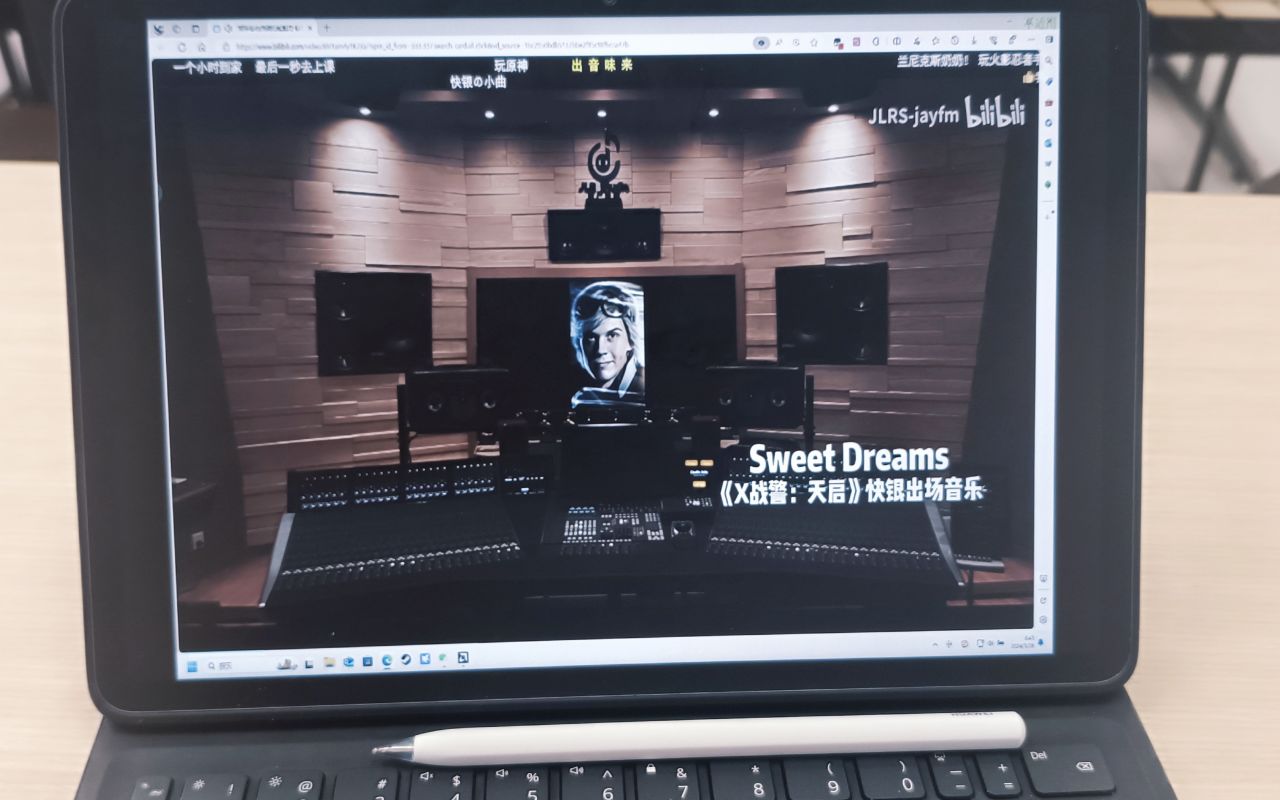
水课摸鱼中
好啦,本期教程就此结束,如果觉得写的还行的话各位盒友能给个赞吗,如果能给个关注真的感激不尽,如果有问题可以在评论区提出或者私信我哟

更多游戏资讯请关注:电玩帮游戏资讯专区
电玩帮图文攻略 www.vgover.com


